
球友直播app苹果设备下载安装详细教程,帮助你顺利开启精彩游戏直播
想在苹果设备上轻松开启游戏直播,球友直播app是一个非常不错的选择。本文将为你详细介绍如何在苹果手机或平板上下载安装球友直播app,确保你能顺利使用这款专业的直播工具,享受高质量的游戏直播体验。无论你是新手还是有一定基础的主播,都可以按照步骤操作,快速上手。我们会从下载安装前的准备工作讲起,逐步指导你完成整个流程,帮助你轻松开启属于自己的精彩游戏直播之旅。
苹果设备下载安装球友直播app的准备工作
确认苹果设备的系统版本
在下载安装球友直播app之前,首先需要确认你的苹果设备系统版本是否符合要求。一般来说,苹果设备的iOS版本需要在iOS 12.0及以上,才能保证应用的正常运行。进入“设置”→“通用”→“关于本机”,查看“软件版本”,如果版本较低,建议先升级到最新的iOS系统,以确保应用兼容性和安全性。系统版本符合要求后,才能顺利进行下一步的下载安装操作。
准备Apple ID账号 球盟会app官网
苹果设备下载安装应用需要使用Apple ID账号,确保你的Apple ID已登录到设备中。如果还没有Apple ID,可以在“设置”中注册一个,或者在App Store登录已有账号。登录后,确保Apple ID绑定的支付方式正常,以便在下载付费应用或进行内购时顺利完成支付。准备好Apple ID后,就可以进入App Store搜索和下载球友直播app了。
网络环境的稳定性
为了保证下载安装过程顺利,建议连接稳定的Wi-Fi网络。尤其是在下载大文件或更新系统时,网络的稳定性非常重要。避免在网络不稳定或信号较差的环境下操作,以免出现下载中断或应用无法正常安装的情况。确保网络环境良好后,才能顺利完成应用的下载安装和后续的直播设置。
苹果设备上下载安装球友直播app的详细步骤
在App Store搜索球友直播app
打开苹果设备上的“App Store”,在底部的搜索栏输入“球友直播”或“QiuYou Live”,点击搜索。搜索结果中找到官方正版的球友直播app,注意识别开发者信息,确保下载的是官方版本,避免下载到非官方或第三方修改的应用。确认无误后,点击“获取”按钮开始下载,系统会提示你输入Apple ID密码或使用Face ID/Touch ID验证,完成验证后即可开始下载。
等待应用下载与安装完成
下载过程中,屏幕上会显示应用的下载进度条。请耐心等待,避免在下载过程中关闭应用或切换到其他页面。下载完成后,系统会自动安装应用,安装完成后,球友直播app的图标会出现在主屏幕上。此时可以点击图标,进入应用进行后续的注册和设置工作。
首次打开应用的必要设置
首次打开球友直播app时,可能会弹出权限请求,包括麦克风、摄像头、存储等权限。请允许应用获取相关权限,以确保直播时可以正常使用麦克风和摄像头。随后,登录你的账号或注册新账号,完善个人资料,设置直播参数。完成这些步骤后,你就可以开始你的游戏直播之旅了。
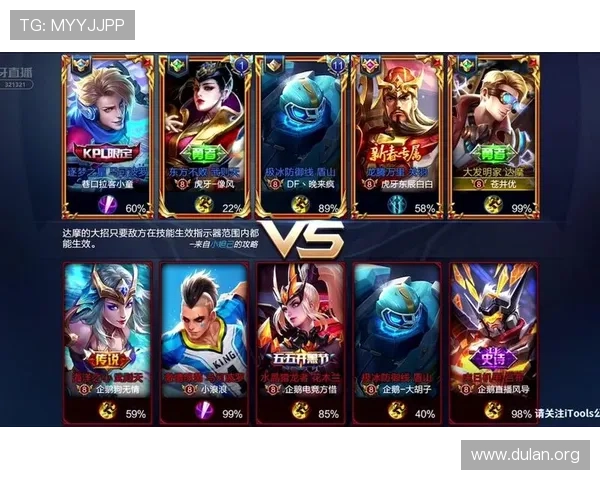
如何优化苹果设备上的球友直播体验
调整直播画质和推流设置
进入应用后,可以根据网络状况调整直播画质。建议在网络较好的情况下选择高清画质,以提供更流畅、更清晰的直播体验。若网络不稳定,可以适当降低画质,避免卡顿和延迟。同时,合理设置推流码率和帧率,确保直播的稳定性和流畅性,提升观众的观看体验。
使用外接设备提升直播效果
为了获得更专业的直播效果,可以考虑使用外接麦克风、摄像头或专业的直播设备。这些设备可以大幅提升音视频质量,让你的直播更具吸引力。苹果设备支持多种外接设备,连接简单,操作方便。确保设备兼容后,按照说明连接并在应用中进行设置,即可开启高品质的直播内容。
保持设备的良好状态
直播过程中,苹果设备的性能也会影响直播效果。建议关闭后台不必要的应用,清理存储空间,确保设备运行流畅。同时,保持设备电量充足,或连接充电器,避免直播中途因电量不足而中断。定期更新iOS系统和球友直播app,获取最新的功能和优化,提升整体直播体验。
总结
在苹果设备上下载安装球友直播app并开启精彩游戏直播其实非常简单,只需按照上述步骤操作,确认系统版本、准备好Apple ID、连接稳定网络,然后在App Store搜索下载即可。合理设置直播参数